Powered By Blogger

Jumat, 18 Maret 2011

Logo -Logo Anehh

1. Arlington Pediatric Center - Ehm.. kesannya seperti anak kecil lagi.... hehehehe welcome to my worldwelcome to my world Â

2. A Style! - Classy buanget!!!!Â

welcome to 
my world
3. Atherton Car Center - Idenya sih ACC dijadiin satu gitu, tapi yang muncul malah.. hehehe
welcome to 
my world
4. Lha yang ini maksudnya apa coba???
welcome to 
my world
5. Computer Doctors, mouse-nya bahaya...
welcome to my world
6. Ini logo dokter gigi kayaknya, tapi kesannya beda ya?
welcome to 
my world
7. Doughboys, jualan Pizza, Salad dan Panini.. tapi kalo logonya gitu jadi aneh ya?
welcome to
 my world
8. Instituto de Estudos Orientais - Institut Studi Oriental.. logonya bikin imaginasi kita melayang kemana2 neh...
welcome to 
my world
9. Junior Jazz Dance Class - eh.. pertama kali liat biasa aja, kalo diliat baik2 jadi kaya wanita telanjang dada...
welcome to my world
10. Kids Exchange - Namanya keren sih, tapi yang masang salah kali ya?
welcome to 
my world
11. Kudawara - maunya sih apotik.. tapi kesannya jadi....
welcome to 
my world
12. Megafliks - salah milih font ama penempatan huruf neh kayaknya neh!!!
welcome to my world

Sabtu, 12 Maret 2011

10 penemuan terbaru tahun ini yang paling top!!

    Ini dia 10 spesies paling top yang ditemukan tahun ini, termasuk di dalamnya seekor tikus raksasa, cacing tanpa paru-paru, dan laba-laba vegetarian! Langsung aja!

10. Ubur-ubur "Pelangi"

Seorang ahli ubur-ubur bernama Lisa Gershwin menangkap spesies tidak dikenal pada awal bulan maret lalu ketika sedang berenang di laut dekat sebuah pulau Tasmania di Australia. Ubur-ubur ini tidak memancarkan cahaya sendiri, seperti ubur-ubur lain lakukan. Sebaliknya, ubur-ubur ini memantulkan cahaya yang masuk ke tubuhnya.


9. Kuda Laut Walea

Kuda laut ini adalah kebanggaan buat Indonesia, karena kuda laut ini ditemukan di laut pulau Walea, Sulawesi. Kuda laut ini ditemukan berkat ketajaman mata para penyelam yang mengambil gambarnya di laut pulau Walea, yang kemudian diberi nama kuda laut Walea. Kuda laut ini memiliki tinggi 2,5 centimeter dan merupakan hewan terkecil diantara hewan vertebrata (bertulang belakang).


8. Ikan "Jelly"

Sebuah ikan aneh berkaki panjang (dua meter panjangnya!) ditemukan tewas mengambang di lepas pantai Bahia, Brazil pada September lalu. Setelah dilakukan penelitian, ternyata ikan itu adalah ikan jenis langka bloblike dari laut bagian dalam. Ikan ini kemudian diberi nama jellynose fish, karena bentuk tubuhnnya yang lembut, hidung yang pesek dan tubuhnya tidak memiliki cangkang serta langsing.


7. Sepasang Laba-laba "Aneh"

Betina dari spesies laba-laba ini memiliki panjang kaki hingga 5 inchi (12 centimeter), sedangkan yang jantan hanya kira-kira satu inchi (2,5 centimeter). Laba-laba ini adalah hewan langka di dalam habitatnya di selatan afrika dan madagascar (meskipun mereka tidak masuk dalam film Madagaskar). Keunikan lain dari laba-laba ini adalah jaring yang dibuatnya berukuran raksasa dapat mencapai hingga tiga kaki (satu meter) lebarnya.


6. Tikus "Raksasa"

Pertama kali ditemukan di kawah dari gunung berapi non aktif Bosavi di Papua New Guinea. Gunung berapi raksasa ini mempunyai kawah dengan lebar sekitar 2,5 mil dan dikelilingi oleh dinding setinggi hampir 1,5 mil. Tikus ini memiliki berat 3,5 pon, dan panjang sekitar 32 inchi dari hidung sampai ke ekor, memiliki bulu berwarna perak agak abu-abu, dengan bulu tipis seperti dari wol.


5. Laba-laba "Vegetarian"

Hewan berkaki delapan yang diberi nama Bagheera Kiplingi itu, hidup di Amerika Tengah khususnya Meksiko dan Costa Rika. Laba-laba vegetarian yang besar tubuhnya hanya seukuran kuku orang dewasa itu memangsa ujung daun akasia. Dari pengamatan yang dilakukan menggunakan rekaman video dan analisis kimia menunjukkan laba-laba tersebut tetap mendapatkan sebagian besar makanan dari tumbuhan. Populasi di Meksiko memperoleh 90 persen makanan dari jaringan tumbuhan dan sisanya larva semut, nektar, dan lainnya.


4. Hiu "Seksi"

Spesies baru ini diberi nama Hydrolagus Melanophasma atau nama lainnya adalah hiu hantu hitam. Hiu ini ditemukan di perairan California. Tidak seperti hiu pada umumnya, hiu jantan memiliki organ seksual pada dahinya berbentuk seperti tanduk.


3. Cacing "Raksasa"

Sebuah spesies amfibi baru dapat bertahan hidup di atas tanah tanpa lubang hidung, paru-paru, atau kaki, makhluk ini kemudian diberi nama Caecilita iwokramae. Pertama kali ditemukan di Guyana, makhluk ini adalah bagian dari kelompok amfibi yang dikenal sebagai Caecilian. Hanya ada satu spesies Caecilian lain yang diketahui hidup tanpa paru-paru. Secara umum, kehadiran paru-paru adalah salah satu karakteristik kunci yang membuat amfibi berbeda dari ikan. Caecilita hidup di darat dan hanya 4,4 inci (11 cm), sementara panjangnya mencapai 27,5 inci (70 cm).


2. Ikan "Drakula"

Ikan yang jantan memiliki taring seperti dracula sehingga ikan ini diberi nama Danionella Dracula. Ditemukan di London's Natural History Museum di dalam sebuah tangki dari akuarium ikan. Ikan ini sebenarnya ditangkap di Myanmar (Burma) dan dikirim ke museum di London. Pada kenyataannya taring yang dimiliki ikan ini tidaklah digunakan untuk memburu mangsanya akan tetapi untuk bertarung dengan sesamanya.

1. Burung yang sudah Punah

Spesies burung ini dulu hanya dapat kita lihat pada gambar-gambar di museum hewan karena burung ini dianggap telah punah dari dunia ini oleh para ahli, akan tetapi tahun ini ditemukan kembali di Filipina, hanya saja ketika ditemukan burung ini dalam perjalanannya menuju ke panci untuk dimasak! Burung ini ditemukan oleh seorang pemburu burung di pulau Luzon, Filipina.

Rabu, 02 Maret 2011

10 tempat misterius

1. Pulau Paskah, Pulau ini berada di antara Tahiti dan Chili, dan meraih popularitas internasional karena patung kolosal yang luar biasa berbentuk wajah manusia. Tiap patung tingginya adalah 14 kaki (sekitar 4 meter), berat sekitar 14 dan terbuat dari batu vulkanis, dan merupakan hasil karya dari masyarakat Rapa Nui. Sampai sekarang belum diketahui bagaimanakah patung ini dibuat dengan teknologi primitif yang dimiliki masyarakat tersebut. Ada berbagai teori mengenai asal patung dan artinya, termasuk salah satunya adalah teori fantastis yang mengatakan bahwa patung ini dibuat oleh UFO. Tapi, sampai sekarang kebenaran dari semua teori yang ada belum terungkap. Akankah anda menjadi salah satu yang bisa mengungkapnya?


2. Mesir. Salah satu tempat paling misterius dan ajaib di planet. Berada di Afrika Utara, negara ini memiliki lebih dari 80 piramida yang tersebar di sepanjang sungai Nil. Masing2 tingginya mendekati 100 meter, dan terbuat dari batu raksasa dengan berat masing-masing mencapai 100 ton. Sampai sekarang legenda mengenai piramida masih mengundang berbagai gosip baru, mitos dan kepercayaan baru juga bermunculan. Dari semua piramida, yang tertinggi adalah Piramida Cheops. Semua piramida dibangun hanya dengan menumpuk satu batu diatas batu lainnya. Tidak ditemukan lem, paku, atau perekat apapun digunakan dalam pembuatan piramid. Semua batu entah bagaimana saling pas, sehingga sangat susah ditemukan adanya retakan atau celah. Permasalahan mengenai teknik pembangunan yang digunakan juga belum terjawab sampai saat ini. Jadi jika anda memang mencari misteri, Piramida-piramida Mesir akan tetap memberikan misteri bagi anda.

3. Bermuda. Di Atlantik Barat laut, terletak Segitiga Bermuda. Dalam segitiga ini terdapat 7 pulau besar dan 150 pulau kecil yang sebenarnya adalah gugusan karang. Segitiga ini juga disebut sebagai segitiga setan - semua alat teknologi tinggi dan semua alat navigasi tidak bekerja dengan benar di tempat tersebut. Seringkali bahkan komunikasi dengan dunia diluar segitiga ini menjadi masalah. Tidak ada yang tahu mengapa dan bagaimana mencegah hal ini. Jadi, jika anda memang berani, siapa tahu anda menjadi yang pertama memecahkan misteri ini.

4. Antartika. Antartika adalah tempat yang sangat tidak ramah untuk dihuni. Begitu banyak perubahan dan fenomena yang sampai sekarang menjadi rahasia besar buat sebagian besar dari kita. Antartika juga memiliki banyak misteri, dari 14 juta kilometer benua tertutup salju dan es dengan ketebalan antara 2000 sampai 4800 meter, ada juga pulau yang kering total, dan disebut "Lembah kering tanpa salju". Jadilah saksi hidup untuk fenomena ini!

5. Xinjian. Di kota ini, ada daerah terbengkalai yang disebut "Moguicheng" atau kota iblis. Beberapa kastil di Moguicheng menimbulkan suara aneh yang tidak jelas darimana asalanya. Jika anda mendekati kota iblis ini di hari panas dengan angin sepoi-sepoi, anda akan mendengarkan ritme manis, seperti 10 juta bel kecil atau 10 juta gitar bermain bersama dengan indahya. Tapi jika angin kencang mendekat, maka suara yang timbul akan bagaikan raungan singa, tangis bayi atau lolongan serigala.

6. Stonehenge. Stonehenge adalah susunan batu misterius di daerah pinggiran Inggris. Tidak ada yang tahu tujuan dibangunnya apa, apakah istana, atau tempat pemujaan, atau kuil atau mungkin tanda adanya UFO? Coba anda kunjungi, siapa tahu anda bisa memecahkan misterinya!

7. Henan. Di Henan, Cina, anda akan menemukan daerah anomali geotermal yang disebut "bingbing bei" atau punggung es. Semua wilayah Cina memiliki perubahan musim yang normal, para penduduk di daerah barat Propinsi Liaoning, Cina, memiliki suhu hangat yang tetap. Tapi pada saat musim panas datang, maka mulailah fenomena ajaib ini. Ketika suhu udara mencapai suhu 30 derajat Celsius dan matahari bersinar dengan cerahnya, perubahan besar-besaran terjadi, dan temperatur di satu meter dibawah tanah mencapai -12 derajat Celsius, sehingga tanah membeku dan semua air berubah menjadi es.

8. Air Terjun Niagara. Air Terjun ini terkenal sebagai tujuan turis. Keajaiban alam ini terletak di perbatasan Kanada dan Amerika. Air terjun ini meliputi daerah seluas 250.000 mil persegi dan aliran airnya dapat mencapai 250.000 kaki kubik perjam.

9. Geyser. Geyser adalah aliran air hangat yang menyembur ke permukaan tanah. Geyser selalu tampak menarik dan misterius. Salah satu tempat di Reykjavik, ibukota Islandia, terkenal dengan geysernya yang mencapai diameter 20 meter dan ketika hujan, anda bisa menemukan pemandangan yang mengerikan: aliran air yang menyembur luar biasa sehingga mencapai ketinggian 70 meter. Jika anda mengunjungi Cina, dan menunggu di sekitaran Geyser di sungai Yangbo, Tibet. Geyser yang ada dapat menyembur dengan suara yang mengejutkan setiap beberapa menit sekali. Diamter semburan air panas ini mencapai 2 meter dan ketinggian semburannya dapat mencapai 20 meter.

10. Pulau Arran dan Orkney. Dua pulau di Skotlandia ini adalah harta rahasia sejarah terpenting. Dua pulau ini terletak di lautan Skotlandia yang dingin, kedua pulau ini menarik turis dengan sejumlah kastil, reruntuhan, lingkaran-lingkaran batu dan kuil-kuil kuno. Jika anda suka dengan periode abad pertengahan. Kedua pulau ini wajib ada dalam daftar kunjungan anda.

Selasa, 22 Februari 2011

Mouse

Mouse

Mouse adalah salah unit masukan (input device). Fungsi alat ini adalah untuk perpindahan pointer atau kursor secara cepat. Selain itu, dapat sebagai perintah praktis dan cepat dibanding dengan keyboard. Mouse mulai digunakan secara maksimal sejak sistem operasi telah berbasiskan GUI (Graphical User Interface). sinyal-sinyal listrik sebagai input device mouse ini dihasilkan oleh bola kecil di dalam mouse, sesuai dengan pergeseran atau pergerakannya. Sebagian besar mouse terdiri dari tiga tombol, umumnya hanya dua tombol yang digunakan yaitu tombol kiri dan tombol kanan. Saat ini mouse dilengkapi pula dengan tombol penggulung (scroll), dimana letak tombol ini terletak ditengah. Istilah penekanan tombol kiri disebut dengan klik (Click) dimana penekanan ini akan berfungsi bila mouse berada pada objek yang ditunjuk, tetapi bila tidak berada pada objek yang ditunjuk penekanan ini akan diabaikan. Selain itu terdapat pula istilah lainnya yang disebut dengan menggeser (drag) yaitu menekan tombol kiri mouse tanpa melepaskannya dengan sambil digeser. Drag ini akan mengakibatkan objek akan berpindah atau tersalin ke objek lain dan kemungkinan lainnya. Penekanan tombol kiri mouse dua kali secara cepat dan teratur disebut dengan klik ganda (double click) sedangkan menekan tombol kanan mouse satu kali disebut dengan klik kanan (right click)Mouse terdiri dari beberapa port yaitu mouse serial, mouse ps/2, usb dan wireless.

Keyboard

Keyboard

1.) QWERTY
2.) DVORAK
3.) KLOCKENBERG
Jenis-Jenis Keyboard :

Keyboard yang biasanya dipakai adalah keyboard jenis QWERTY, yang bentuknya ini mirip seperti tuts pada mesin tik. Keyboard QWERTY memiliki empat bagian yaitu :
1. typewriter key
2. numeric key
3. function key
4. special function key.
1. Typewriter Key
Tombol ini merupakan tombol utama dalam input. Tombol ini sama dengan tuts pada mesin tik yang terdiri atas alphabet dan tombol lainnya sebagaimana berikut :
• Back Space
Tombol ini berfungsi untuk menghapus 1 character di kiri cursor
• Caps Lock
Bila tombol ini ditekan, maka lampu indikator caps lock akan menyala, hal ini menunjukkan bahwa huruf yang diketik akan menjadi huruf besar atau Kapital, bila lampu indicator caps lock mati, maka huruf akan menjadi kecil.
• Delete
Tombol ini berfungsi untuk menghapus 1 karakter pada posisi cursor
• Esc
Tombol ini berfungsi untuk membatalkan suatu perintah dari suatu menu.
• End
Tombol ini berfungsi untuk memindahkan cursor ke akhir baris/halaman/lembar kerja
• Enter
Tombol ini berfungsi untuk berpindah ke baris baru atau untuk melakukan suatu proses perintah.
• Home
Untuk menuju ke awal baris atau ke sudut kiri atas layar
• Insert
Tombol ini berfungsi untuk menyisipkan character.
• Page Up
Tombol ini berfungsi untuk meggerakan cursor 1 layar ke atas
• Page Down
Tombol ini berfungsi untuk Menggerakkan cursor 1 layar ke bawah
• Tab
Tombol ini berfungsi untuk memindahkan cursor 1 tabulasi ke kanan.
2. Numeric Key
Tombol ini terletak di sebelah kanan keyboard. tombol ini terdiri atas angka dan arrow key. Jika lampu indikator num lock menyala maka tombol ini berfungsi sebagai angka. Jika lampu indikator num lock mati maka tombol ini berfungsi sebagai arrow key.
3. Function Key
Tombol ini terletak pada baris paling atas, tombol fungsi ini ini terdiri dari F1 s/d F12. Fungsi tombol ini berbeda-beda tergantung dari program komputer yang digunakan.
4. Special Function Key
Tombol ini terdiri atas tombol Ctrl, Shift, dan Alt. Tombol akan mempunyai fungsi bila ditekan secara bersamaan dengan tombol lainnya. Misalnya, untuk memblok menekan bersamaan tombol shift dan arrow key, untuk menggerakan kursor menekan bersamaan ctrl dan arrow key.

Materi Kelas7:Perangkat Keras Komputer

Materi Kelas7:Perangkat Keras Komputer

A. Perangkat Keras dan Fungsinya
Secara fisik, Komputer terdiri dari beberapa komponen yang merupakan suatu sistem. Sistem adalah komponen-komponen yang saling bekerja sama membentuk suatu kesatuan. Apabila salah satu komponen tidak berfungsi, akan mengakibatkan tidak berfungsinya suatu komputer dengan baik. Komponen komputer ini termasuk dalam kategori elemen perangkat keras (hardware). Berdasarkan fungsinya, perangkat keras komputer dibagi menjadi :
1. input divice (unit masukan)
2. Process device (unit Pemrosesan)
3. Output device (unit keluaran)
4. Backing Storage ( unit penyimpanan)
5. Periferal ( unit tambahan)
komponen dasar komputer yang terdiri dari input, process, output dan storage. Input device terdiri dari keyboard dan mouse, Process device adalah microprocessor (ALU, Internal Communication, Registers dan control section), Output device terdiri dari monitor dan printer, Storage external memory terdiri dari harddisk, Floppy drive, CD ROM, Magnetic tape. Storage internal memory terdiri dari RAM dan ROM. Sedangkan komponen Periferal Device merupakan komponen tambahan atau sebagai komponen yang belum ada atau tidak ada sebelumnya. Komponen Periferal ini contohnya : TV Tuner Card, Modem, Capture Card.
1. Unit Masukan ( Input Device )
Unit ini berfungsi sebagai media untuk memasukkan data dari luar ke dalam suatu memori dan processor untuk diolah guna menghasilkan informasi yang diperlukan. Input devices atau unit masukan yang umumnya digunakan personal computer (PC) adalah keyboard dan mouse, keyboard dan mouse adalah unit yang menghubungkan user (pengguna) dengan komputer. Selain itu terdapat joystick, yang biasa digunakan untuk bermain games atau permainan dengan komputer. Kemudian scanner, untuk mengambil gambar sebagai gambar digital yang nantinya dapat dimanipulasi. Touch panel, dengan menggunakan sentuhan jari user dapat melakukan suatu proses akses file. Microphone, untuk merekam suara ke dalam komputer.
Input device berfungsi sebagai media untuk memasukkan data dari luar sistem ke dalam suatu memori dan processor untuk diolah dan menghasilkan informasi yang diperlukan. Data yang dimasukkan ke dalam sistem komputer dapat berbentuk signal input dan maintenance input. Signal input berbentuk data yang dimasukkan ke dalam sistem komputer, sedangkan maintenance input berbentuk program yang digunakan untuk mengolah data yang dimasukkan. Jadi Input device selain digunakan untuk memasukkan data dapat pula digunakan untuk memasukkan program. Berdasarkan sifatnya, peralatan input dapat digolongkan menjadi dua yaitu :
• Peratalan input langsung, yaitu input yang dimasukkan langsung diproses oleh alat pemroses. Contohnya : keyboard, mouse, touch screen, light pen, digitizer graphics tablet, scanner.
• Peralatan input tidak langsung, input yang melalui media tertentu sebelum suatu input diproses oleh alat pemroses. Contohnya : punched card, disket, harddisk.
Unit masukan atau peralatan input ini terdiri dari beberapa macam peranti yaitu :
a. Keyboard
Keyboard merupakan unit input yang paling penting dalam suatu pengolahan data dengan komputer. Keyboard dapat berfungsi memasukkan huruf, angka, karakter khusus serta sebagai media bagi user (pengguna) untuk melakukan perintah-perintah lainnya yang diperlukan, seperti menyimpan file dan membuka file. Penciptaan keyboard komputer berasal dari model mesin ketik yang diciptakan dan dipatentkan oleh Christopher Latham pada tahun 1868, Dan pada tahun 1887 diproduksi dan dipasarkan oleh perusahan Remington. Keyboard yang digunakanan sekarang ini adalah jenis QWERTY, pada tahun 1973, keyboard ini diresmikan sebagai keyboard standar ISO (International Standar Organization). Jumlah tombol pada keyboard ini berjumlah 104 tuts. Keyboard sekarang yang kita kenal memiliki beberapa jenis port, yaitu port serial, ps2, usb dan wireless.

Sejarah Internet

Berikut sejarah kemunculan dan perkembangan internet.
Sejarah intenet dimulai pada 1969 ketika Departemen Pertahanan Amerika, U.S.
Defense Advanced Research Projects Agency(DARPA) memutuskan untuk
mengadakan riset tentang bagaimana caranya menghubungkan sejumlah komputer
sehingga membentuk jaringan organik. Program riset ini dikenal dengan nama
ARPANET. Pada 1970, sudah lebih dari 10 komputer yang berhasil dihubungkan satu
sama lain sehingga mereka bisa saling berkomunikasi dan membentuk sebuah jaringan.
Tahun 1972, Roy Tomlinson berhasil menyempurnakan program e-mail yang ia ciptakan
setahun yang lalu untuk ARPANET. Program e-mail ini begitu mudah sehingga langsung
menjadi populer. Pada tahun yang sama, icon @juga diperkenalkan sebagai lambang
penting yang menunjukkan "at" atau "pada". Tahun 1973, jaringan komputer ARPANET
mulai dikembangkan ke luar Amerika Serikat. Komputer University College di London
merupakan komputer pertama yang ada di luar Amerika yang menjadi anggota jaringan
Arpanet. Pada tahun yang sama, dua orang ahli komputer yakni Vinton Cerf dan Bob
Kahn mempresentasikan sebuah gagasan yang lebih besar, yang menjadi cikal bakal
pemikiran internet. Ide ini dipresentasikan untuk pertama kalinya di Universitas Sussex.
Hari bersejarah berikutnya adalah tanggal 26 Maret 1976, ketika Ratu Inggris berhasil
mengirimkan e-mail dari Royal Signals and Radar Establishment di Malvern. Setahun
kemudian, sudah lebih dari 100 komputer yang bergabung di ARPANET membentuk
sebuah jaringan atau network. Pada 1979, Tom Truscott, Jim Ellis dan Steve Bellovin,
menciptakan newsgroups pertama yang diberi nama USENET. Tahun 1981 France
Telecom menciptakan gebrakan dengan meluncurkan telpon televisi pertama, dimana
orang bisa saling menelpon sambil berhubungan dengan video link.
Karena komputer yang membentuk jaringan semakin hari semakin banyak, maka
dibutuhkan sebuah protokol resmi yang diakui oleh semua jaringan. Pada tahun 1982
dibentuk Transmission Control Protocol atau TCP dan Internet Protokol atau IP yang kita
kenal semua. Sementara itu di Eropa muncul jaringan komputer tandingan yang dikenal
dengan Eunet, yang menyediakan jasa jaringan komputer di negara-negara Belanda,
Inggris, Denmark dan Swedia. Jaringan Eunet menyediakan jasa e-mail dan newsgroup
USENET.
Untuk menyeragamkan alamat di jaringan komputer yang ada, maka pada tahun 1984
diperkenalkan sistem nama domain, yang kini kita kenal dengan DNS atau Domain
Name System. Komputer yang tersambung dengan jaringan yang ada sudah melebihi
1000 komputer lebih. Pada 1987 jumlah komputer yang tersambung ke jaringan
melonjak 10 kali lipat manjadi 10.000 lebih.
Tahun 1988, Jarko Oikarinen dari Finland menemukan dan sekaligus memperkenalkan
IRC atau Internet Relay Chat. Setahun kemudian, jumlah komputer yang saling
berhubungan kembali melonjak 10 kali lipat dalam setahun. Tak kurang dari 100.000
komputer kini membentuk sebuah jaringan. Tahun 1990 adalah tahun yang paling
bersejarah, ketika Tim Berners Lee menemukan program editor dan browser yang bisa
menjelajah antara satu komputer dengan komputer yang lainnya, yang membentuk
jaringan itu. Program inilah yang disebut www, atau Worl Wide Web.
Tahun 1992, komputer yang saling tersambung membentuk jaringan sudah melampaui
sejuta komputer, dan di tahun yang sama muncul istilah surfing the internet. Tahun
1994, situs internet telah tumbuh menjadi 3000 alamat halaman, dan untuk pertama
kalinya virtual-shopping atau e-retail muncul di internet. Dunia langsung berubah. Di
tahun yang sama Yahoo! didirikan, yang juga sekaligus kelahiran Netscape Navigator

Keamanan data

Keamanan data

Keamanan data telah menjadi bagian dari pengembangan teknologi informasi mengingat bahwa berjuta-juta bit informasi telah dipertukarkan dalam jaringan komputer terutama di internet. Masalah keamanan data dapat diklassifikasi kedalam beberapa dimensi. Suatu situs komersial misalnya harus memenuhi persayaratan berikut ini.
Secrecy: kategori kemanan komputer yang meliputi perlindungan data/informasi terhadap akses dari pihak-pihak yang tidak berhak serta masalah keaslian (autentik) dari sumber data/informasi. Masalah secrecy berkaitan dengan proses enkripsi-dekripsi serta proses autentikasi.
Integrity: kategori keamanan data yang menjamin bahwa data tidak terganggu selama proses transfer dari sumber ke tujuan melalui saluran-saluran komunikasi. Masalah integrity berkaitan dengan bagaimana melindungi data dari penyusup yang berusaha masuk ke sumber data, atau menyusup dalam jaringan data, untuk mengubah dan merusak. Masalah virus yang bisa menghancurkan data juga menjadi bagian dari integrity.
Availability: kategori keamanan data yang bisa mempertahankan sumber informasi agar selalu sedia dan aktif melayani para penggunanya. Masalah availability berkaitan dengan usaha melindungi server dari gangguan yang bisa menyebabkan server gagal memberi pelayanan (denial of service / DOS).

Komunikasi data

Komunikasi data

komunikasi data adalah proses pengiriman dan penerimaan data/informasi dari dua atau lebih device (alat,seperti komputer/laptop/printer/dan alat komunikasi lain)yang terhubung dalam sebuah jaringan. Baik lokal maupun yang luas, seperti internet
Secara umum ada dua jenis komunikasi data, yaitu:
Melalui Infrastruktur Terestrial
Menggunakan media kabel dan nirkabel sebagai aksesnya. Membutuhkan biaya yang tinggi untuk membangun infrastruktur jenis ini. Beberapa layanan yang termasuk teresterial antara lain: Sambungan Data Langsung (SDL), Frame Relay, VPN MultiService dan Sambungan Komunikasi Data Paket (SKDP).
Melalui Satelit
Menggunakan satelit sebagai aksesnya. Biasanya wilayah yang dicakup akses satelit lebih luas dan mampu menjangkau lokasi yang tidak memungkinkan dibangunnya infrastruktur terestrial namun membutuhkan waktu yang lama untuk berlangsungnya proses komunikasi. Kelemahan lain dari komunikasi via satelit adalah adanya gangguan yang disebabkan oleh radiasi gelombang matahari (Sun Outage) dan yang paling parah terjadi setiap 11 tahun sekali.
[SUNTING] ISU UTAMA DALAM KOMUNIKASI DATA

Isu utama dalam komunikasi data melalui sebuah jaringan baik melalui infrastruktur teresterial ataupun melalui satelit antara lain adalah:
Keterbatasan bandwith, dapat diatasi dengan penambahan bandwith.
Memiliki Round Trip Time (RTT) yang terlalu besar, dioptimalkan dengan adanya TCP Optimizer untuk mengurangi RTT.
Adanya delay propagasi untuk akses via satelit, membangun infrastruktur terestrial jika mungkin.

Fungsi WWW.(Worls Wide Web)

Fungsi WWW.(Worls Wide Web)

Istilah Internet dan World Wide Web yang sering digunakan dalam pidato setiap hari tanpa perbedaan banyak. Namun, Internet dan World Wide Web tidak satu dan sama. Internet adalah sistem saling berhubungan global jaringan komputer . Sebaliknya, Web adalah salah satu layanan yang berjalan di Internet. Ini adalah kumpulan dokumen yang saling berhubungan dan sumber daya lainnya, yang dihubungkan oleh hyperlink dan URL. Singkatnya, Web adalah sebuah aplikasi yang berjalan di Internet. [22] Melihat halaman web di World Wide Web biasanya dimulai baik dengan mengetik URL dari halaman ke web browser , atau dengan mengikuti hyperlink ke halaman atau sumber daya . Web browser kemudian memulai serangkaian pesan-pesan komunikasi, di belakang layar, dalam rangka untuk mengambil dan menampilkannya.
Pertama, bagian-nama server dari URL yang diselesaikan menjadi alamat IP menggunakan, global didistribusikan Internet database dikenal sebagai Domain Name System (DNS). Alamat IP ini diperlukan untuk menghubungi server Web . Browser kemudian meminta sumber daya dengan mengirim HTTP request ke server Web pada alamat tertentu. Dalam hal suatu halaman web pada umumnya, HTML teks halaman yang diminta pertama dan diurai langsung oleh browser web, yang kemudian membuat permintaan tambahan untuk gambar dan file lain yang melengkapi gambar halaman. Statistik mengukur popularitas sebuah situs web biasanya didasarkan baik pada jumlah tampilan halaman atau asosiasi server hits '(permintaan file) yang terjadi.
Saat menerima file-file dari server web, browser mungkin semakin membuat halaman tersebut ke layar seperti yang ditentukan oleh anak HTML,Cascading Style Sheets (CSS), atau bahasa lainnya komposisi halaman. Semua gambar dan sumber daya lainnya digabungkan untuk menghasilkan halaman web pada layar bahwa pengguna melihat. Sebagian besar halaman web berisi hyperlink ke halaman terkait lainnya dan mungkin ke file download, dokumen sumber, definisi dan sumber-sumber web lainnya. Seperti koleksi yang berguna, sumber daya terkait, saling berhubungan melalui hypertext dijuluki web informasi. Publikasi di Internet menciptakan apa Tim Berners-Lee pertama disebut WorldWideWeb(dalam aslinya CamelCase , yang kemudian dibuang) pada November 1990.

TUTORIAL MICROSOFT EXCEL 2

TUTORIAL MICROSOFT EXCEL 2

   Banyak kegunaan dari Excel. Para pengusaha menggunakannya untuk membuat laporan keuangan dan pembelanjaan. Guru-guru menggunakan Excel untuk menganalisa data tentang perkembangan siswa dan cara pengajaran yang baik. Para pengamat ekonomi memakainya untuk analisis statistik. Microsoft Excel menjadi salah satu program yang banyak dipakai karena mudah digunakan dan memiliki lembar kerja yang telah terprogram dengan baik.
Pada artikel kali ini yaitu membahas mengenai Microsoft Excel 2003 akan mengenalkan pada para pembaca mengenai Excel secara “basic”.
Tampilan Awal Jendela Microsoft Excel 2003
Tutorial Excel 2003 : Jendela Program Excel

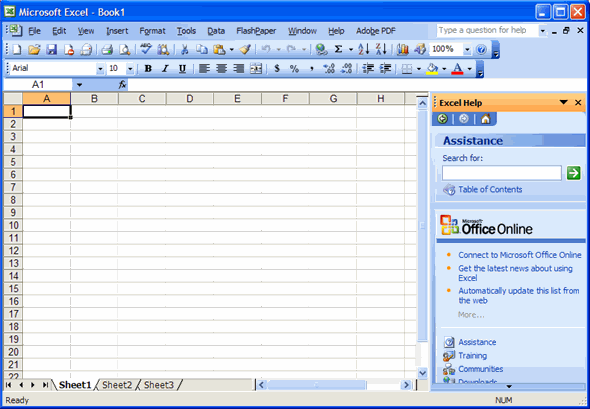
Saat berada di Excel, Anda akan dihadapkan pada sebuah dokumen kosong atau Blank Document seperti tampilan di atas. Dari sini, Anda bisa menambahkan data, mengubah tampilan, mengerjakan kalkulasi matematika atau merangkum data dan mencari informasi dari fungsi file bantuan.
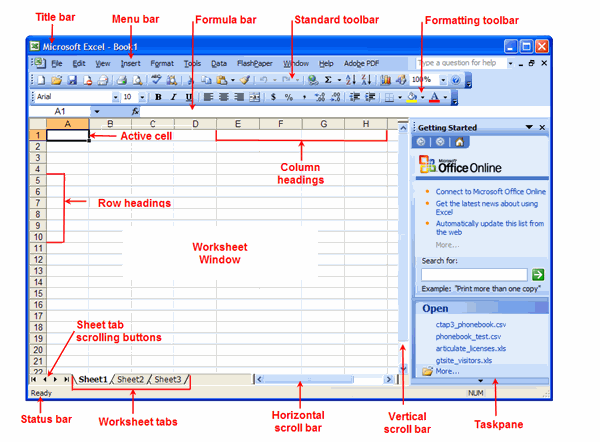
Sementara gambar di bawah menunjukkan bagian-bagian terpenting dari sebuah jendela lembar kerja Excel. Dengan catatan di sini bisa saja tergantung dari bagaimana konfigurasi komputer Anda, tidak semua toolbar yang Anda lihat di bawah sama dengan yang ada di komputer Anda. Anda bisa memilih toolbar-toolbar untuk ditampilkan dengan cara memilih menu View dari Menu Bar, kemudian pilih “Toolbars“.
Bagian yang paling standar dari Excel adalah suatu kotak yang memiliki data disebut sebuah cell. Cell adalah suatu kotak yang digambarkan sebagai perpotongan dari sebuah kolom dan sebuah garis. Baris diidentifikasikan dari nomor-nomor menurun yang berada di sisi kiri sedangkan kolom diidentifikasikan dengan huruf-huruf di sisi atas. Setiap cell diindikasikan dengan sebuah referensi sel. Sebagai contoh, dari gambar di bawah terlihat cell yang aktif adalah perpotongan dari Kolom A dan Baris 1 yang diketahui sebagai referensi cell A1.
Microsoft Excel 2003 Screen
Tutorial Excel 2003 : Toolbar-toolbar Excel

Title Bar – Title Bar atau judul batang menampilkan nama program yang sedang berjalan dan Buku Kerja (workbook) Excel yang sedang terbuka. Biasanya muncul di bagian atas dari program Excel. Secara standar, Excel akan selalu membuka suatu file dengan nama Book 1.
Menu Bar -Menu bar berada di bawah Title Bar dan menampilkan sebuah daftar dari menu yang bisa digunakan untuk memberikan perintah pada Excel. Meng-klik atau memilih sebuah nama menu akan menampilkan menu drop down dari perintah-perintah. Anda bisa memindahkan menu bar dan menurunkan menu drop down menggunakan mouse dengan cara menyorot salah satu dari item menu dan bisa juga menggunakan tombol-tombol panah pada keyboard.
Menu-menu yang dapat ditemukan pada Menu Bar antara lain sebagai berikut :
  • File – Perintah-perintah yang berkaitan adalah open, save, close, print dan membuat file baru.
  • Edit – Perintah-perintah seperti copy, cut, paste, find dan replace text.
  • View – Perintah-perintah untuk mengubah bagaimana cara lembar kerja ditampilkan di layar.
  • Insert – Daftar-daftar item yang digunakan untuk penyisipan (insert) dalam sebuah lembar kerja, seperti grafik atau diagram.
  • Format – Perintah-perintah untuk mwmformat huruf-huruf, perataan cell dan border.
  • Tools – Daftar alat-alat seperti pengkoreksi kesalahan dan macro-macro.
  • Data – Perintah-perintah untuk analisa dan bekerja dengan informasi data.
  • Window – Perintah-perintah untuk tampilan dan menata jendela multiple (banyak jendela)
  • Help – Fasilitas bantuan dalam penggunaan program Excel
  • Adobe PDF – Menu pilihan jika Adobe Acrobat sudah terinstall.
Standard Toolbar – Toolbar standar melingkupi tombol-tombol yang menjadi shortcut (jalan pintas) yang paling sering digunakan. Adapun tombol-tombol yang paling sering digunakan seperti menyimpan, membuka dan mencetak lembar kerja.
Tombol-tombol pada Standard Toolbar antara lain:
  • New – Menciptakan file baru, lembar kerja kosong
  • Open – Membuka lembar kerja yang telah tersimpan sebelumnya
  • Save – Menyimpan lembar kerja yang sedang dikerjakan
  • Permission – Untuk membatasi akses pada lembar kerja
  • Print – Mencetak dokumen aktif
  • Print Preview – Memperlihatkan lembar kerja aktif di layar untuk memvisualkan sebelum dokumen dicetak
  • Spelling – Melakukan koreksi argumen pada cell dalam sebuah dokumen
  • Research – Memungkinkan manajemen informasi yang benar di mana dapat membantu melindungi dokumen sensitif dari copy data atau forward data.
  • Copy – Proses penyalinan dari dokumen aktif ke dalam clipboard, di mana bisa dipastekan di mana saja dalam dokumen.
  • Paste – Membawa nilai clipboard yang aktif dan menyisipkan nilai tersebut.
  • Undo – Mengembalikan aksi terakhir dalam dokumen
  • Redo – Mengembalikan aksi terakhir sebelum di-undo
  • Insert Hyperlink – Menyisipkan sebuah hyperlink ke suatu alamat web (Internet)
  • Auto Sum -sebuah menu drop down yang menyediakan operasi matematika
  • Sort Ascending – Mengurutkan seleksi yang aktif ke dalam pengurutan ascending ( A ke Z)
  • Chart Wizard – Membuka “Chart Wizard di mana akan menunjukkan langkah-langkah untuk membuat chart dan diagram menggunakan data yang sudah terpilih.
  • Other Options – Ada banyak variasi dari other options yang bisa dipanggil atau ditambahkan ke dalam toolbar, seperti Cut, Email, Sort Ascending, dan lain-lain. Dengan cara meng-klik segitiga di sudut kanan dari toolbar.
Formatting Toolbar – Toolbar Formatting mengandung tombol-tombol yang paling sering digunakan untuk perintah format, seperti membuat teks tebal atau teks miring.
Toolbar Formatting di dalamnya terdiri dari tombol-tombol yang sering untuk melakukan format pada informasi cell. Adapun yang termasuk di dalam toolbar formatting antara lain :
  • Font – Mengubah huruf pada cell yang terpilih
  • Size – Mengubah ukuran huruf pada cell yang terpilih
  • Bold – Memberikan nilai seleksi menjadi tebal
  • Italics – Memberikan nilai seleksi menjadi miring
  • Underline – Memberikan garis bawah pada cell yang terpilih
  • Align Left – Melakukan perataan kiri pada cell yang terpilih
  • Align Right – Melakukan perataan kanan pada cell yang terpilih
  • Merge & Center – Mengkombinasikan dua cell (atau lebih) yang terpilih menjadi satu dalam cell baru dengan lebar sepanjang dua cell (atau lebih) dan datanya menjadi rata tengah
  • Currency Style – Mengubah bentuk mata uang yang akan ditampilkan
  • Percent Style – Mengubah bentuk persen yang akan ditampilkan
  • Decrease Indent – mengurangi cell yang masuk sekitar satu karakter
  • Border – menambahkan atau mengubah bentuk tepi sepanjang cell terpilih
  • Fill Color – Memilih salah satu warna yang menjadi background suatu cell
  • Font Color – Memilih salah satu warna yang akan diterapkan pada teks yang terpilih
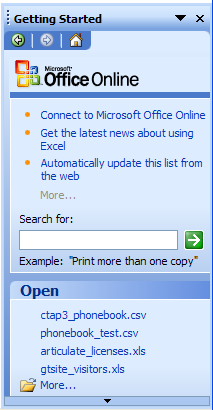
Task Pane – Daftar perintah-perintah yang relevan di manapun dalam Excel. Task Pane bisa disembunyikan jika Anda ingin menambahkan ruang dalam lembar kerja. Klik tombol close (X) di pojok kanan dari Task Pane. Untuk membukanya kembali, pilih menu View, Task Pane.
Worksheet Window – Anda bisa memiliki lebih dari satu lembar kerja dalam satu file Excel. Jendela lembar kerja adalah di mana Anda memasukkan data ke dalam cell di lembar kerja. Anda bisa memiliki lebih dari satu lembar kerja yang terbuka dalam satu waktu. Setiap lembar kerja memiliki kolom-kolom dan baris-baris.
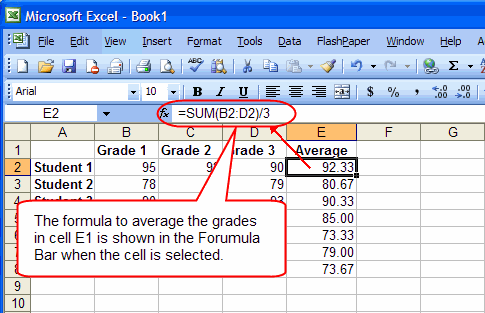
Formula Bar – Formula bar memungkinkan Anda untuk melihat, memasukkan dan mengubah data pada cell terpilih. Jika suatu cell mengandung rumus, maka akan ditampilkan di sini. Jika tidak ada rumus maka isi dari cell itu yang akan terlihat. Isi dari suatu cell dapat diubah langsung pada cell atau di Formula Bar.
Rumus matematika akan kelihatan di Formula Bar ketika sebuah cell yang berisi rumus dalam keadaan terpilih di lembar kerja. Seperti contoh di bawah, rumus mencari grade rata-rata berada di cell E2. Ketika cell E2 terpilih, maka rumus akan terlihat di formula bar.
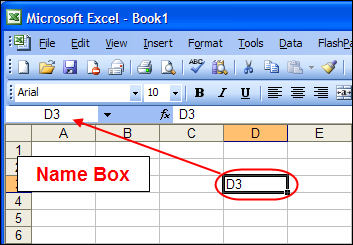
Name Box – Kotak nama akan terlihat di alamat cell aktif. Sebagai contoh, cell terpilih pada gambar di bawah adalah perpotongan dari kolom D dan baris 3. “D3″ akan terlihat pada kotak nama, mengindikasi bahwa cell aktif adalah D3. Isi dari cell terpilih akan ditampilkan pada Formula Bar di kanan kotak nama.
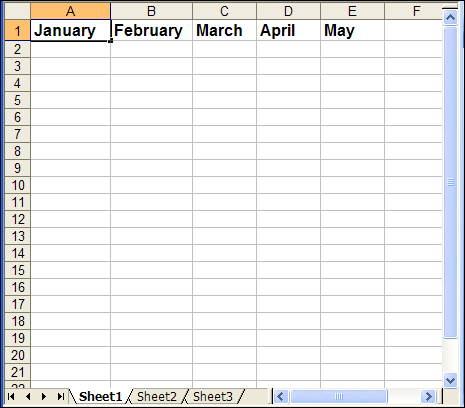
Worksheet Tabs – Anda dapat menyimpan lebih dari satu lembar kerja bersama-sama dalam satu grup yang disebut buku kerja (workbook). Sebagai contoh Anda bisa memiliki lembar kerja terpisah untuk setiap bulan dalam tahun pembukuan (2007). Anda bisa memberikan nama dengan menempatkan kursor pada nama sheet dan langsung mengetik. Secara standar, Excel membuka tiga lembar kerja.
Scroll Bars – Scroll Horizontal dan Vertikal menyediakan bantuan untuk menggerakkan lembar kerja Excel. kotak scroll menampilkan posisi Anda dalam lembar kerja. Sebagai contoh, jika kotak scroll dekat di bawah batang scroll, maka Anda berada di awal buku kerja.
Status Bar – Jika status bar dalam keadaan on / hidup, maka akan terlihat di bagian bawah dari layar. Dan akan terlihat pesan-pesan dan feedback. Ikuti latihan yang tertera untuk mempelajari bagaimana menggunakan Status Bar.
  1. Pilih View pada Menu Bar.
  2. Klik tombol mouse. Sebuah menu drop down akan tampil.
  3. Di menu drop down, jika Status Bar telah tercentang atau terpilih pada next to it, maka posisi dalam keadaan aktif / on. Tekan tombol Escape pada keyboard untuk menutup menu.
  4. Jika Status Bar belum terpilih atau tercentang pada next to it, tekan panah bawah sampai menjadi terpilih, kemudian tekan tombol Enter. Status Bar seharusnya akan terlihat pada bagian bawah layar.
Pada kondisi ini, seharusnya Anda akan melihat tulisan “Ready” pada Status Bar di sisi kiri layar. Hal ini akan menjelaskan pada Anda bahwa Excel dalam mode Ready dan menunggu perintah Anda selanjutnya. Selain itu, masih ada indikator-indikator lain yang akan terlihat di Status Bar pada bagian bawah kanan layar.

PENGERTIAN MICROSOFT EXCEL

PENGERTIAN MICROSOFT EXCEL

            Pengertian Microsoft excel adalah Program aplikasi pada Microsoft Office yang digunakan dalam pengolahan angka (Aritmatika). Program ini sering digunakan oleh para akutan untuk menuliskan atau mencatat pengeluaran dan pemasukan didalam perusahaan atau suatu lembaga maupun instansi-instansi kecil. Microsoft Excel juga sering digunakan oleh ibu rumah tangga untuk menulis atau mencatat keuangan dalam rumah tangga sepertihalnya pengeluaran atau pemasukan dalam tiap bulan atau minggu.
Microsoft Excel adalah program kedua yang mandasar dalam suatu computer setelah Microsoft Word, keduanya saling berkaitan dalam kehidupan sehari-hari. Banyak para akutan yang mengerti dan bisa mengoprasikan program ini tapi bukan hanya seorang akuntan saja yang bisa anak smp pun juga bisa mengoprasikan program ini, karena dibangku smp kita telah mempelajari tentang Microsoft Excel.
Microsoft Excel sangat berguna untuk masalah-masalah keuangan bahkan utang piutang pun juga bisa dicatat dalam program ini. Para ahli computer menciptakannya untuk mempermudah kita dalam keuangan dalam kehidupan kita.
Didalam program ini kita dapat membuat grafik menggunakan program Microsoft Excel. Dengan cara menggunakan bantuan tombol Toolbar Chart Wizard. Kita dapat memilih grafik dengan bentuk yang kita ***, seperti bentuk lingkaran, garis, kolom, area, radar, dan scatter. Kita dapat memilihnya dengan cara mengklik Tab Custom Types.
Didalam program ini kita juga dapat menggunakan Wordart semacam bentuk huruf atau model huruf yang merupakan variasi teks dan juga toolbar drawing yang digunakan untuk membuat garis, kotak, dan lingkaran. Kita dapat menggunakannya dengan cara mengklik insert, pilih picture setelah itu klik Wordart maka akan tampil variasi huruf yang menarik.
Microsoft Excel memiliki fasilitas yang sangat modern yaitu pengurutan data secara otomatis. Cara pengurutannya juga dapat dibedakan menjadi 2 yaitu 1. Ascending atau pengurutan mulai data yang terkecil sampai terbesar.
2. Descending atau pengurutan dari yang besar ke yang kecil.
Microsoft EXCEL
Pengajar : Drs. Jesayas Anggiat Sirait
Gambar Komputer PC-IBM CompatibleMicrosoft EXCEL adalah salah satu program spreadsheet yang paling banyak digunakan dalam komputer pribadi di seluruh dunia. Dalam perkembangannya Microsoft Excel dibuat dalam berbagai jenis platform, semula dalam versi DOS, kini juga ada dalam versi Windows, versi OS/2, versi MacOS dan versi Windows NT. Program Microsoft Excel seperti program jenis spreadsheet pada umumnya, digunakan untuk segala sesuatu yang berhubungan dengan tabel, angka-angka dan grafik. Misalnya untuk membuat tabel daftar nama siswa berikut nilai ulangannya, rata-rata nilainya serta grafik nilai siswa. Dalam aplikasi perkantoran misalnya untuk membuat tabel daftar karyawan berikut posisi jabatan masing-masing karyawan dan besarnya gaji serta tunjangannya, dan masih banyak lagi lainnya.
Microsoft EXCEL
MICROSOFT EXCEL
1. Sejarah Microsoft Excel
2. Dasar-dasar penggunaan
3. Mengenal Spreadsheet Excel
Sejarah Microsoft Excel
Microsoft Excel adalah salah satu software (piranti lunak) jenis spreadsheet yang dibuat oleh perusahaan raksasa Microsoft, perusahaan yang juga membuat sistem operasi Windows yang terkenal itu. Microsoft Excel dapat berdiri sendiri atau merupakan bagian dari Microsoft Office, suatu suite programme (gabungan beberapa program namun berfungsi sebagai satu kesatuan program/saling terkoneksi satu sama lain).
Piranti lunak (software) type spreadsheet mulai dikenal ketika diperkenalkannya software VisiCalc pada suatu pameran komputer di Amerika tahun 1979. Saat itu VisiCalc masih diperuntukkan untuk komputer berbasiskan Sistem Operasi UNIX. Program ini kemudian dibeli oleh perusahaan Lotus. Akhirnya Lotus membuat software spreadsheet sendiri yang dibuat berdasarkan pengembangan dari VisiCalc yang diberi nama Lotus 1-2-3. Lotus 1-2-3 menjadi standard software spreadsheet untuk beberapa waktu lamanya sebelum kemudian Microsoft mempopulerkan produk Excel-nya dengan basis Windows (Microsoft Excel 4.0 for Windows). Semenjak itulah Microsoft Excel memimpin aplikasi software spreadsheet. Tabel di bawah ini menjelaskan kronologis singkat pengembangan Microsoft Excel.
Versi Tahun Keterangan
2 1987 Excel semula dikembangkan untuk PC berbasiskan Apple-MacIntosh. Produk pertama bagi PC-IBM langsung memakai Versi 2.0, semata-mata untuk menyeragamkan versi Excel untuk Macintosh yang sudah mencapai versi 2.0.
3 1990 Menyertakan toolbar, kemampuan menggambar, grafik 3-D (tiga dimensi) dan beberapa tambahan fasilitas lainnya.
4 1992 Adalah versi yang terpopuler. Menyertakan banyak fasilitas tambahan lainnya. Versi Microsoft Excel for Windows dikeluarkan
5 1993 Perbaikan besar-besaran, termasuk kemampuan menampilkan beberapa lembar kerja sekaligus dalam suatu workbook.
7* 1995 Dikenal juga sebagai Excel 95. Penomoran versi langsung melompat ke versi- 7 tanpa ada versi-6, semata-mata agar terdapat keseragaman versi dengan software yang terintegrasi dalam Microsoft Office for Win’95. Versi ke-7 dari Excel dengan kemampuan 32-bit pertama walau fasilitasnya sebagian besar sama dengan versi 5.
8 1997 Dikenal juga sebagai MS-Excel 97.
9 1999 Dikenal juga sebagai MS-Excel 2000. Mengenali format bahasa HTML.
10 2001 Dikenal juga sebagai MS-Excel XP (Experience).
Dasar-dasar Penggunaan
Untuk dapat menggunakan Microsoft Excel, idealnya Anda harus terlebih dahulu menguasai dasar-dasar penggunaan Microsoft Windows dan penggunaan mouse. Anda juga harus sudah mengenal istilah-istilah komputer yang terdapat di sini dan mengenal fungsi tombol-tombol pada keyboard. Sebab nanti dalam prakteknya, sangat penting dan membantu Anda mempersingkat waktu, dibandingkan jika Anda tidak mengenal dan tidak mengetahui sama sekali.
Program Microsoft Excel merupakan bagian dari Microsoft Office pada Windows 3.1Untuk mengaktifkan program Microsoft Excel pada Windows versi 3.1 dan 3.11 maka dari Program Manager, arahkan pointer mouse ke icon group Microsoft Office lalu klik dua kali tombol sebelah kiri mouse. Setelah jendela Microsoft Office terbuka (lihat Gambar 1 disebelah), arahkan pointer mouse ke icon program Microsoft Excel lalu klik dua kali lagi.
Gambar 1
Microsoft Excel
pada Win 3.11
Sedangkan pada Windows 95/98/2000/Millenium, caranya click tombol Start, lalu pilih Programs, kemudian sorot dan click Microsoft Excel (lihat gambar dibawah ini). Atau jika sudah terdapat icon Microsoft Excel, maka icon tersebut dapat langsung di click dua kali untuk mengaktifkan program Microsoft Excel.
Mengenal Spreadsheet
1. Tampilan Menu Excel
Elemen-elemen Excel yang perlu Anda ketahui adalah : Title Bar, letaknya paling atas, berisi judul program dan nama file yang dibuka. Pada Gambar 3 ditampilkan nama program yang digunakan yaitu Microsoft Excel dan nama file yaitu Book 1 yang terdiri atas :
1. Lajur Menu, berisikan menu-menu Excel seperti File, Edit, View, Insert, Format, Tools, Data, Help
2. Standard Toolbar, berisikan icon-icon standard Excel untuk file baru, membuka, menyimpan, mencetak, menghapus dan memindahkan, mencopy dll.
3. Format Toolbar, berisikan icon-icon yang mengubah tampilan format data, seperti tampilan jenis huruf (Arial), ukuran/size huruf (10) cetak tebal (B), miring (I), garis bawah (U), lambang keuangan ($), prosentase (%), menambah atau mengurangi tampilan desimal dll (Perhatikan Gambar 3 dibawah ini).
4. Lajur Rumus, terdiri atas dua bagian yaitu yang disebelah kiri menginformasikan sel yang aktif (pada Gambar 3 dibawah berikut ini tertulis B3), sementara di sebelah kanannya, menampilkan isi pada sel yang aktif tersebut. Karena isi data pada contoh gambar ini kosong (tidak ada) maka pada lajur rumus juga ditampilkan kosong.
5. Area lembar kerja (worksheet) adalah bidang dimana kita menuliskan input dan sekaligus melihat outputnya. Area ini terdiri atas beberapa kolom yang ditandai dengan huruf A, B, C dan seterusnya, lalu beberapa baris yang ditandai dengan angka 1, 2, 3 dan seterusnya. Perpotongan antara kolom dan baris disebut juga sel. Dalm contoh diatas, sel yang aktif adalah sel B3 artinya terletak diperpotongan antara kolom B dan baris ke-3.
Pada bagian pojok kiri bawah terdapat nama dari setiap worksheet (perhatikan gambar dibawah, lembar kerja yang aktif dalam Gambar 3 namanya Sheet1). Nama ini bisa diganti. Caranya arahkan pointer mouse ke nama worksheet, lalu click tombol kanan mouse Anda lalu pilih Rename. Setelah itu ketikkan nama worksheet yang Anda inginkan.
6. Lajur Status Indikator
Tampilan layar Excel
Gambar 3. Tampilan Microsoft Excel
2. Area Worksheet
Perhatikan kembali Gambar 3 diatas, menempati bidang yang paling besar, area worksheet terletak di tengah-tengah layar dan merupakan tempat dimana output tampilan dari aktifitas kita ditampilkan di sini. Aktifitas yang dimaksud dapat berupa, misalnya : memindahkan pointer, menyisipkan atau menghilangkan suatu baris/kolom, menghapus data pada suatu sel atau range, dan lain sebagainya.
3. Indikator/Penunjuk Status
Penunjuk status terdapat di bagian bawah dari lembar kerja (worksheet). Dalam penunjuk status ini terdapat informasi mengenai keterangan perintah yang Anda sorot dari menu. Jika tidak ada perintah, maka akan ditampilkan status Ready (lihat dipojok kiri bawah) yang artinya Excel siap menerima perintah.
Status indikator muncul saat Anda menekan tombol-tombol tertentu atau pada saat Microsoft Excel melaksanakan sejumlah perintah tertentu. Berikut beberapa contohnya :
Status Penjelasan Status Penjelasan Status Penjelasan Status Penjelasan Status Penjelasan
EXT Anda menekan tombol F8 untuk menambahkan seleksi ke sel lain CAP Anda menekan tombol Caps Lock untuk memasukan data label dengan huruf besar semua. OVR Anda menekan tombol Ins pada saat mengedit data yang mengakibatkan data yang Anda ketik akan meniban data sebelumnya. (OVR = Overstrike) NUM Anda menekan tombol Num Lock untuk pengetikkan angka dengan menggunakan numeric keypad (area sebelah kanan dari keyboard Anda). SCR Anda menekan tombol Scroll Lock untuk menggulung layar.
4. Ukurannya
Lembar kerja (worksheet) terdiri atas beberapa kolom dan baris. Seluruhnya ada 256 kolom yang ditandai dengan huruf A,B,C,….Z dilanjutkan AA, AB, AC…AZ, lalu BA, BB…. lalu CA, CB … begitu seterusnya hingga IA, IB, IC ..s/d…IV. Sedangkan jumlah baris sebanyak 16384 baris ditandai dengan angka dari 1,2,3,4 ….dst. hingga angka 16384.
5. Pengertian Sel, Penunjuk sel (Pointer), Range
Sel adalah perpotongan antara baris dan kolom. Sel dinamakan berdasarkan lokasi atau koordinatnya. Misalkan sel C10 adalah perpotongan antara kolom C dan baris ke-10.
Sel Aktif adalah sebuah sel yang Anda gunakan saat itu. Perbedaan antara sel aktif dengan sel-sel lainnya ialah, pada sel aktif Anda dapat melakukan sejumlah aktifitas, sementara pada sel-sel lainnya tidak bisa. Untuk mengaktifkan sel lain sebagai sel aktif, Anda harus memindahkan dan meng-klik pointer ke suatu sel tertentu. Dalam suatu lembar kerja hanya ada satu sel saja yang berfungsi sebagai sel aktif. Lokasi sel yang aktif ditampilkan dalam lajur rumus .
Penunjuk berfungsi sebagai Pointer. Sel yang ditunjuk atau disorot oleh pointer disebut sebagai sel aktif. Sel aktif ditandai dengan kotak empat persegipanjang. Dalam gambar 3 di atas, sel yang aktif adalah B3. Posisi sel B3 tertulis pada kotak lokasi sel (perhatikan : letaknya di depan lajur rumus)
Worksheet Area adalah tempat yang menampilkan lokasi sel atau range yang aktif.
Cara membuat Grafik dalam Microsoft Excel
Oleh : Drs. Jesayas Anggiat Sirait.
Microsoft Excel juga menyediakan fasilitas untuk membuat tabel secara cepat. Pada umumnya grafik akan memudahkan kita untuk melihat gambaran suatu perbandingan akan serangkain data yang ada.
Sebagai latihan, kita akan mencoba sebuah grafik berdasarkan data tabel berikut di bawah ini (Data berikut ini hanya fiktif) :
1). Salinlah contoh tabel di bawah ini (data fiktif) :
Tabel Nilai Ulangan Komputer
Perbandingan Hasil Nilai Siswa
No.: Nama Nilai-1 Nilai-2 Nilai Rata-rata
1. Irene Duma 70 70 70
2. Mersa Lestari 80 70 75
3. Galuh Retno 65 60 62.5
4. Winda Satriana 70 55 62.5
5. Iman Hadi Pamungkas 70 65 67.5
6. Mega Anggraini 80 75 77.5
2). Sorot / tandai seluruh daerah mulai dari Nama hingga angka 77.5 Caranya :
* Dengan Mouse : mulai dari sel yang berisi Nama, klik kiri dan tahan, lalu gerakkan mouse untuk menyorot data hingga ke sel yang berisi 77.5
* Dengan keyboard : tahan tombol Shift dan tekan tombol tanda panah dari Nama hingga angka 77.5).
3). Tentukan luas tampilan grafik (misalnya mulai dari sel A11 s/d H30). Setelah itu Excel akan memandu Anda dalam membuat grafik melalui 5 tahapan pembuatan Grafik.
* Tahap Pertama : akan ditampilkan kotak dialog ChartWizard (step 1 of 5). Pada lajur kotak telah di isi dengan range data yang Anda tandai pada tabel Anda. Lalu klik Next.
* Tahap Kedua : Kemudian Anda diminta untuk menentukan salah satu tipe tabel. Pilihlah misalnya 3-D Bar. Lalu klik Next.
* Tahap Ketiga : Pilihlah salah satu tipe tampilan grafik. Misalnya kita akan memilih tampilan no.6. Lalu klik Next.
* Tahap Keempat : MS-Excel akan menampilkan perkiraan bentuk grafik Anda. Klik Next untuk melaanjutkan.
* Tahap Kelima : MS-Excel akan menanyakan apakah perlu diberi penjelasaan (Add a Legend ?) Pada tahapan ini jika menandai Yes, Anda bisa memberikan judul pada grafik Anda, baik diatas grafik, pada sumbu X dan sumbu Y. Setelah selesai memberikan judul, klik Finish.
Rumus IF
=IF(Kondisi,X,Y) penulisan pada Excell
@IF(Kondisi,X,Y) penulisan pada Lotus-123
yaitu mengevaluasi nilai, apabila sesuai dengan kondisi, maka akan diberikan argumen-X, tetapi apabila sebaliknya, maka akan diberikan argument-Y
Berdasarkan contoh diatas, maka dapat kita simpulkan bahwa :
* Guru yang telah bertugas selama 10 tahun adalah sebagai argument Kondisi atau syarat yang harus dipenuhi oleh data yang dievaluasinya.
* Tunjangan dari pemerintah sebesar 15% dari Gaji Pokok adalah argument-X.
Argument-X akan diberikan apabila data yang dievaluasi memenuhi persyaratan seperti tertulis pada argument kondisi
* Tunjangan dari pemerintah sebesar 5% dari Gaji Pokok adalah argument-Y.
Argument-Y akan diberikan apabila data yang dievaluasi tidak memenuhi persyaratan seperti tertulis pada argument kondisi
Catatan : Argumen X dan Argumen Y bisa berupa data angka, label ataupun rumus.
Seandainya data yang akan dievaluasi / digunakan sebagai argument kondisi terdapat pada sel B4, sedangkan data Gaji Pokok tertulis pada sel C4, maka penulisan rumus selengkapnya adalah sebagai berikut (Harap diingat : tidak boleh ada spasi dalam penulisannya !) :
Excell : =IF(B4>=10,C4*15%,C4*5%)
Lotus : @IF(B4>=10,C4*15/100,C4*5/100)
SOAL – 2
Namun karena terjadinya pergantian pemerintahan, maka terjadi juga pergantian kebijaksanaan, termasuk dalam hal kriteria pemberian tunjangan guru. Menteri pendidikan yang baru misalnya menambahkan kondisi ke-2 disamping kondisi yang sudah ada seperti diatas. Pemerintah menentukan bahwa yang mendapatkan tunjangan adalah mereka yang juga berstatus Guru PNS.
Nah lho, gimana donk ?
Untungnya dalam program spreadsheet seperti Excel dan Lotus (perintah Lotus juga dapat dituliskan pada program Quatro-Pro dari Borland Inc.) sudah disediakan rumus (Excel) atau penghubung antara dua kondisi pada suatu argument kondisi dari suatu rumus logika (Lotus), yaitu AND dan OR.
Untuk lebih jelasnya, perhatikan penulisan rumusnya berikut ini :
Rumus AND
=AND(Kondisi-1,Kondisi-2)
[penulisan pada Excel]
yaitu mengevaluasi data, apabila memenuhi kedua kondisi tersebut, akan menghasilkan nilai 1, atau diberikan argument-X jika diterapkan dalam rumus logika IF. Apabila salah satu saja dari kedua kondisi tersebut tidak dipenuhi, maka akan menghasilkan 0 atau argument-Y apabila diterapkan dalam rumus logika IF. (Excel)
(Kondisi-1#AND#Kondisi-2)
[penulisan pada Lotus-123]
yaitu yang menggabungkan dua kondisi sebagai satu argument. (Lotus)
Rumus OR
=OR(Kondisi-1,Kondisi-2)
[penulisan pada Excel]
· yaitu mengevaluasi data, apabila salah satu dari kedua kondisi tersebut dipenuhi, maka diberikan nilai 1 atau argument-X jika diterapkan dalam rumus logika IF. Apabila kedua kondisi tersebut tidak dipenuhi, maka akan menghasilkan 0 atau argument-Y apabila diterapkan dalam rumus logika IF.
(Kondisi-1#OR#Kondisi-2)
[penulisan pada Lotus-123]
· yaitu sebagai pilihan diantara dua kondisi dalam satu argument kondisi. (Lotus)
Catatan :
Perbedaan mendasar antara Excel dengan Lotus-123 dalam penggunaan AND dan OR adalah bahwa pada Excel, AND dan OR adalah rumus tersendiri, sehingga masing-masing memiliki 2 argument, sedangkan dalam Lotus-123 bukanlah suatu rumus, tetapi sebagai penghubung antara 2 kondisi dalam satu argument pada rumus kondisi (seperti pada rumus @IF misalnya).
Berdasarkan contoh diatas, maka dapat kita simpulkan bahwa :
* Guru yang telah bertugas selama 10 tahun adalah argument Kondisi-1 atau syarat pertama yang harus dipenuhi oleh data yang dievaluasinya.
* Guru yang berstatus = “PNS” adalah argument Kondisi-2 atau syarat kedua yang harus dipenuhi oleh data yang dievaluasinya.
* Tunjangan dari pemerintah sebesar 15% dari Gaji Pokok adalah argument-X.
Sekarang perhatikan :
Argument-X ini akan diberikan apabila data yang dievaluasi memenuhi persyaratan kedua kondisi (untuk rumus AND) atau cukup salah satu kondisi saja (untuk rumus OR).
* Tunjangan dari pemerintah sebesar 5% dari Gaji Pokok adalah argument-Y.
Sekarang perhatikan :
Argument-Y ini akan diberikan apabila data yang dievaluasi hanya satu kondisi saja yang dipenuhi (untuk AND) atau kedua-duanya tidak memenuhi persyaratan seperti tertulis pada argument kondisi
Jika data yang akan dievaluasi dan akan digunakan sebagai argument kondisi pertama terdapat pada sel B4, argumen kondisi kedua terdapat pada sel C4 sedangkan data Gaji Pokok tertulis pada sel D4, maka penulisan rumus selengkapnya adalah sebagai berikut
(PERHATIKAN : tidak boleh ada spasi dalam penulisannya !) :
Dengan menggunakan AND
Excel :
=IF(AND(B4>=10,C4=”PNS”),D4*15%,D4*5%)
Lotus :
@IF(B4>=10#AND#C4=”PNS”,D4*15/100,D4*5/100)
Dengan menggunakan OR
Excel :
=IF(OR(B4>=10,C4=”PNS”),D4*15%,D4*5%)
Lotus :
@IF(B4>=10#OR#C4=”PNS”,D4*15/100,D4*5/100)
Penulisan rumus ini bisa Anda terapkan pada program Excel dan Lotus dengan sistem operasi MS-DOS atau PC-DOS, OS/2 atau Windows.